이 화면에서 어떻게 학습하나요이용 방법 네 단계펼치기
가입하고 시작하기 → 도구 고르기 → 자료 만들기 → 내보내고 나누기, 네 단계로 이 사이트를 쓰는 흐름을 소개하는 화면입니다.
이 사이트에서 학습하는 순서
- 오른쪽 위 「로그인」을 누르고, 로그인 화면의 체험 계정(관리자·선생님·학생 초등·중등·고등)을 골라 바로 들어갑니다.
- 「하브루타 학습」에서 주제를 고르고 AI 짝꿍과 혼자, 또는 옆 친구와 둘이 5단계(질문 만들기 → 설명하기 → 되묻기·반박하기 → 역할 바꾸기 → 정리하기)로 묻고 설명합니다.
- (학생) 「학습함」에서 선생님이 공유한 문제지·모음집을 풀고 내 낱말카드로 배운 내용을 다시 확인합니다.
- 「내 기록」에서 설명 점검 점수·점검 한마디·대화를 다시 봅니다. 선생님은 반 학생들의 기록을 한곳에서 확인합니다.
이 페이지에서는
- 「이용 순서」의 네 단계를 차례로 읽고, 선생님이라면 첫 수업에 쓸 자료를 무엇으로 만들지 미리 정해 두세요.
- 바로 해 보려면 맨 아래 「무료로 써 보기」로 가입하세요.
알아 두면 좋은 것
- 가입할 때 결제 수단을 넣지 않아도 둘러볼 수 있다고 안내되어 있습니다.
- 만든 자료를 학생과 나누려면 로그인 뒤 「함께 공부하는 방」에 학생을 초대하거나 문제지·모음집을 공유하세요. 학생은 「학습함」에서 풉니다.
하브루타로 활용하기 만든 자료로 수업할 때, 학생 둘이 한 기기로 짝 모드를 열어 설명하는 사람과 묻는 사람을 번갈아 맡게 해 보세요.

간단하고 분명하게
이용 방법
네 단계면 시작하실 수 있습니다. 가입부터 수업 적용까지, 학교 현장에서 바로 쓰실 수 있도록 준비했습니다.

 이용 순서
이용 순서몇 분이면 시작합니다
준비부터 수업 적용까지 네 단계. 복잡한 절차가 없습니다.
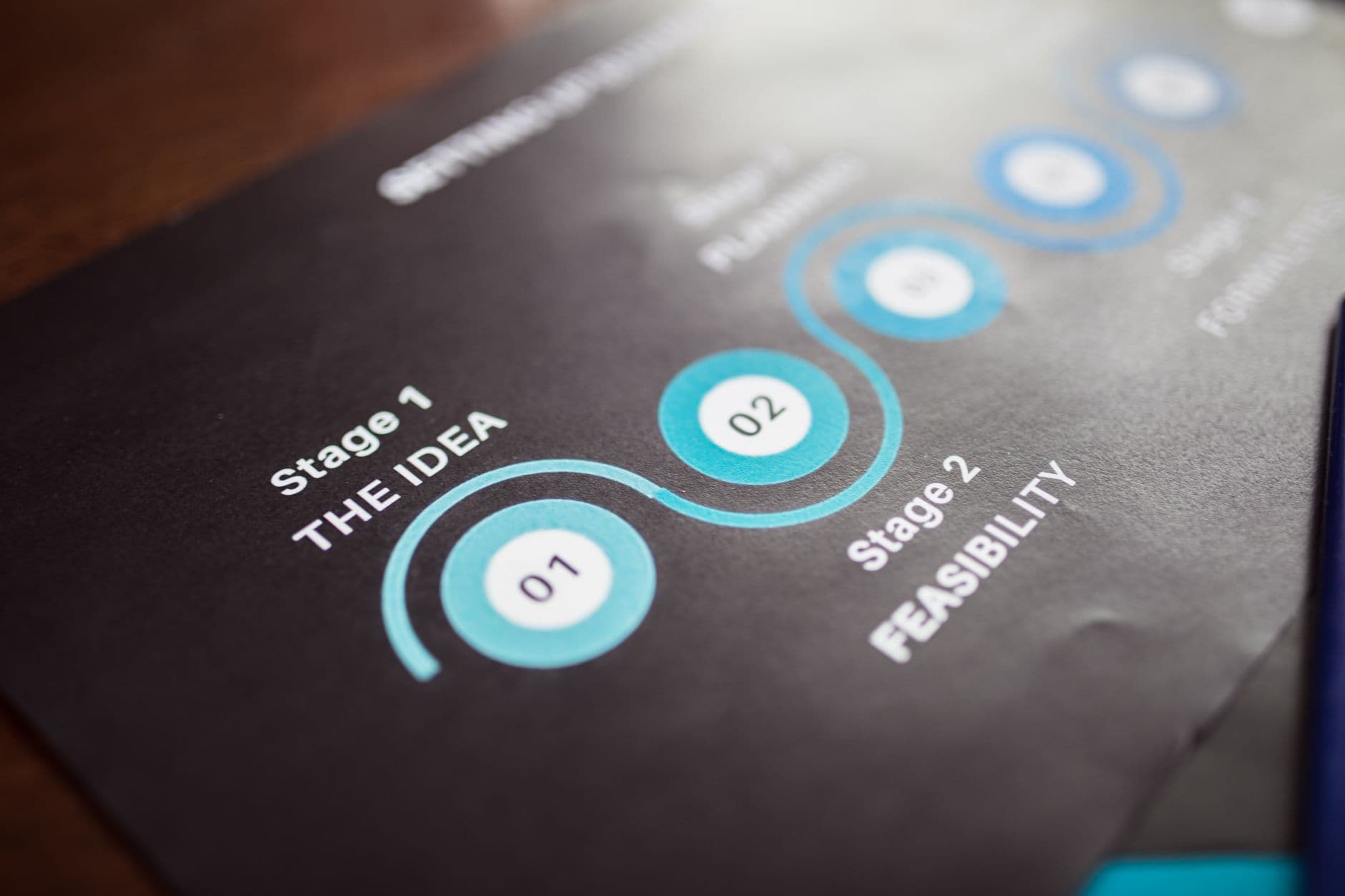
01
가입하고 시작하기
몇 분이면 가입이 끝납니다. 결제 수단을 넣지 않으셔도 둘러보실 수 있습니다.
02
도구 고르기
선생님을 위해 만든 AI 도구들을 둘러보세요. 수업 준비부터 평가 문항 만들기까지 있습니다.
03
자료 만들기
수업 지도안·문제·학습지를 AI 로 만들고, 교육과정에 맞게 손보실 수 있습니다.
04
내보내고 나누기
만든 자료를 내려받아 동료 선생님과 나누거나 관내 학교로 넓히실 수 있습니다. 쓰시던 도구와도 연결됩니다.
좋은 점하브루타를 쓰시는 이유
바로 시작
복잡한 설정 없이 몇 분이면 시작하실 수 있습니다.
쉬운 연동
이미 쓰고 계신 교육 시스템과 무리 없이 연결됩니다.
규모에 맞게
교실 한 곳부터 관내 학교 전체까지 필요에 맞춰 넓힐 수 있습니다.